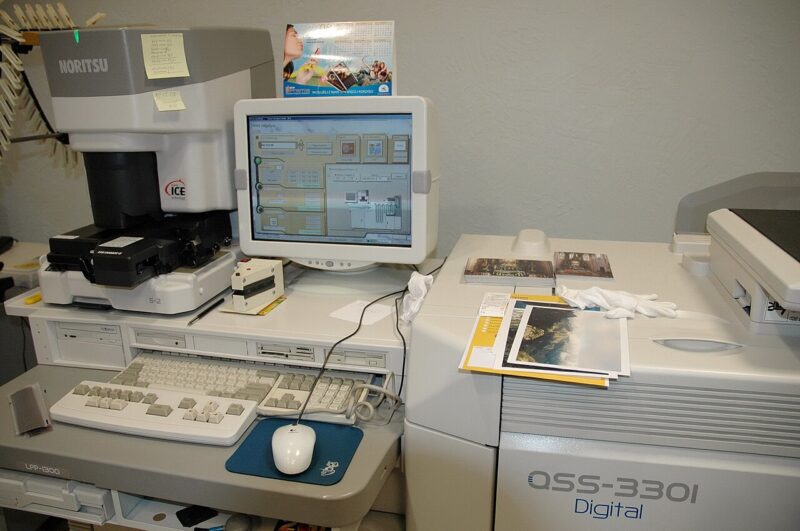
Качественное сканирование плёнки в лаборатории или дома определяет итоговый вид вашего кадра. В этом гайде вы узнаете различия сканеров Noritsu и Frontier, разберётесь в домашних приборах и научитесь правильно выставлять настройки.
Noritsu против Frontier: в чём разница для плёнки?
Лаборатории чаще всего используют коммерческие сканеры Noritsu и Fuji Frontier. Выбор между ними зависит от ваших задач и стиля.
Сканеры Noritsu работают в 2–3 раза быстрее на узкой плёнке 35 мм и слайдах. Сканирование на них обходится дешевле за рулон. Noritsu даёт больше пикселей по ширине и высоте кадра. Пиксельная структура Noritsu удобнее для увеличения снимков в Photoshop или Lightroom.
Noritsu точно управляет контрастом на недоэкспонированных и переэкспонированных кадрах. Он лучше передаёт детали в тенях при слабом освещении. Чёрно-белую плёнку сканируйте на Noritsu. Сканеры Frontier часто дают чёрно-белым кадрам грязный коричневый оттенок без дополнительной обработки.
Frontier создаёт плотную и насыщенную картинку. Noritsu даёт более мягкие пастельные тона и естественную передачу кожи.
Посмотрите как сильно отличаются сканы на этих сканерах на примере плёнки HARMAN RED 125.
Какие бывают домашние сканеры и софт
Для домашней работы используют планшетные или специализированные плёночные сканеры. Планшетный сканер Epson Perfection V850 Pro имеет оптическое разрешение 6400 dpi и динамический диапазон 4,0 Dmax. Он поддерживает 48-битный цвет и мокрое сканирование для удаления царапин.
Специализированный сканер Plustek OpticFilm 8300i ограничен форматом 35 мм. Он имеет оптическое разрешение 7200 dpi и диапазон 3,6 DR. Прибор оснащён инфракрасным удалением пыли.
Если у вас много плёнок, то присмотритесь к сканерам Nikon Coolscan. Четвёртая серия относительно недорогая. 5-я и последующие дороже. А 9-я уже вполне профессиональная!
Профессионалы иногда покупают лаб-сканеры вроде Noritsu LS-1100 или LS-600. Они сканируют 35 мм рулонами с разрешением до 24 Мп. Модель HS-1800 поддерживает средний формат 120. Для работы Noritsu в домашних условиях понадобятся операционная система Windows, TWAIN-драйверы и плагины.
Для управления сканированием применяют программы VueScan или SilverFast SE Plus с функцией Workflow Pilot. Полезно также изучить драйвер nkscan для оборудования Nikon. Стандартные программы в комплекте со сканером часто имеют ограниченные возможности.
Как выставлять разрешение и параметры сканирования
Не смотрите на интерполированное разрешение в характеристиках. Учитывайте только реальное оптическое разрешение прибора.
Для публикации в интернете сканируйте 35 мм с разрешением 2000–2400 dpi. Сохраняйте кадры в JPEG с качеством 80 dpi. Для среднего формата достаточно 1200–1600 dpi.
Для печати снимков размером до 10×15 дюймов при 300 dpi выставляйте 2400–3200 dpi. Сохраняйте файлы только в формате TIFF для дальнейшей обработки.
Для архивации не выбирайте максимально возможное разрешение сканера. Ставьте значение на одну ступень ниже максимального. Например, выберите 4800 dpi при оптическом максимуме 6400 dpi. Сохраняйте в несжатый TIFF или RAW.
Что спросить у фотолаборатории перед заказом
Лаборатории часто накладывают свой фирменный стиль на кадры. Задайте оператору правильные вопросы перед сдачей плёнки.
- На каком сканере выполняется оцифровка: Noritsu или Frontier?
- В каком формате отдают готовые файлы: JPEG или TIFF?
- Какое итоговое разрешение в пикселях вы получите?
- Выполняет ли лаборатория автокоррекцию цвета и контраста?
- Можно ли получить максимально нейтральный скан без коррекции?
С необычными пленками лаборатории работают хуже, чем с устоявшимися брендами. Возможно, вам лучше отсканировать такие плёнки без цветокоррекции и крутить цвета по вкусу в редакторе.
Как организовать оцифровку дома: пошаговый порядок
- Очистите стекло сканера и плёнку от пыли. Используйте рекомендации по теме пыль и царапины на сканах.
- Вставьте плёнку в рамку эмульсионным слоем в нужную сторону.
- Выберите в программе типа VueScan оптическое разрешение под ваши задачи.
- Настройте плотность и точки белого и чёрного в превью.
- Включите инфракрасную систему удаления пыли при её наличии.
- Запустите сканирование и сохраните кадры в формате TIFF.
Частые ошибки при сканировании плёнки
- Выбор максимального разрешения сканера. Это усиливает зерно и забивает диск без добавления деталей.
- Использование интерполированного разрешения вместо оптического. Это снижает общую чёткость кадра.
- Сохранение кадров для печати и постобработки в формате JPEG вместо TIFF.
- Выбор сканера с низким динамическим диапазоном менее 3,5 Dmax.
- Покупка сканера без проверки оптического разрешения и состояния механики.
При подготовке гайда сверялись с материалами: richardphotolab.com, analognotes.substack.com, 35mmc.com, adorama.com.
Фото: Bastet78, CC BY-SA 3.0, Wikimedia Commons.
Интересно по теме:
 Разработчики NegPy выпустили крупное обновление 0.44.0 с зональной системой Адамса
 Разработчики представили Unireverse Film — бесплатный конвертер плёночных негативов для macOS
 Пыль на сканах плёнки: как предотвратить и убрать царапины
 Kodak специально изготовила чёрно-белую 70-мм пленку для Нолановского Оппенгеймера

